
Ορισμός διαθεσιμότητας
Η διαθεσιμότητα είναι οι ώρες που επιτρέπετε στους μαθητές να ζητήσουν ή να κλείσουν μάθημα. Δεν είναι κράτηση από μόνη της. Είναι το ωράριο μέσα στο οποίο το TutorBook μπορεί να προτείνει ώρες στους μαθητές.
Αν δεν είστε σίγουροι τι να αλλάξετε, ξεκινήστε από τα τρία κουμπιά στο πάνω μέρος της σελίδας.

Ποιο κουμπί χρειάζεστε
Ενότητα με τίτλο «Ποιο κουμπί χρειάζεστε»Επεξεργασία ωραρίου
Ενότητα με τίτλο «Επεξεργασία ωραρίου»Πατήστε το όταν θέλετε να αλλάξετε το σταθερό εβδομαδιαίο σας πρόγραμμα. Παράδειγμα: κάθε Δευτέρα 09:00-13:00.
Εξαίρεση χρόνου
Ενότητα με τίτλο «Εξαίρεση χρόνου»Πατήστε το όταν θέλετε να κλείσετε μία συγκεκριμένη ημέρα ή ώρα. Είναι για αργίες, διακοπές, ραντεβού, εξετάσεις, ταξίδι ή οποιαδήποτε μεμονωμένη περίοδο που δεν είστε διαθέσιμοι.
Ημερολόγιο Google
Ενότητα με τίτλο «Ημερολόγιο Google»Πατήστε το όταν θέλετε να συνδέσετε εξωτερικό ημερολόγιο, εφόσον η σύνδεση είναι ενεργή για τον λογαριασμό σας.
Πριν αλλάξετε το ωράριο
Ενότητα με τίτλο «Πριν αλλάξετε το ωράριο»Κάντε πρώτα έναν γρήγορο έλεγχο:
- Ελέγξτε τη ζώνη ώρας κάτω από τον τίτλο
Διαθεσιμότητα. - Σκεφτείτε ποιες ώρες θέλετε πραγματικά να δέχεστε μαθητές.
- Αφήστε χρόνο για διάλειμμα, προετοιμασία και σημειώσεις μετά το μάθημα.
- Μην ανοίγετε ολόκληρη ημέρα αν δεν θέλετε να δουλεύετε ολόκληρη ημέρα.
- Αν έχετε σταθερό διάλειμμα, χωρίστε την ημέρα σε δύο μπλοκ ώρας.
Παράδειγμα: αν μπορείτε κάθε Δευτέρα 09:00-13:00 και 15:00-18:00, μην βάλετε 09:00-18:00. Βάλτε δύο ξεχωριστά μπλοκ, ώστε οι μαθητές να μην μπορούν να ζητήσουν μάθημα μέσα στο διάλειμμα.
Βήμα 1: ανοίξτε το εβδομαδιαίο ωράριο
Ενότητα με τίτλο «Βήμα 1: ανοίξτε το εβδομαδιαίο ωράριο»Στη σελίδα Διαθεσιμότητα, πατήστε Επεξεργασία ωραρίου.
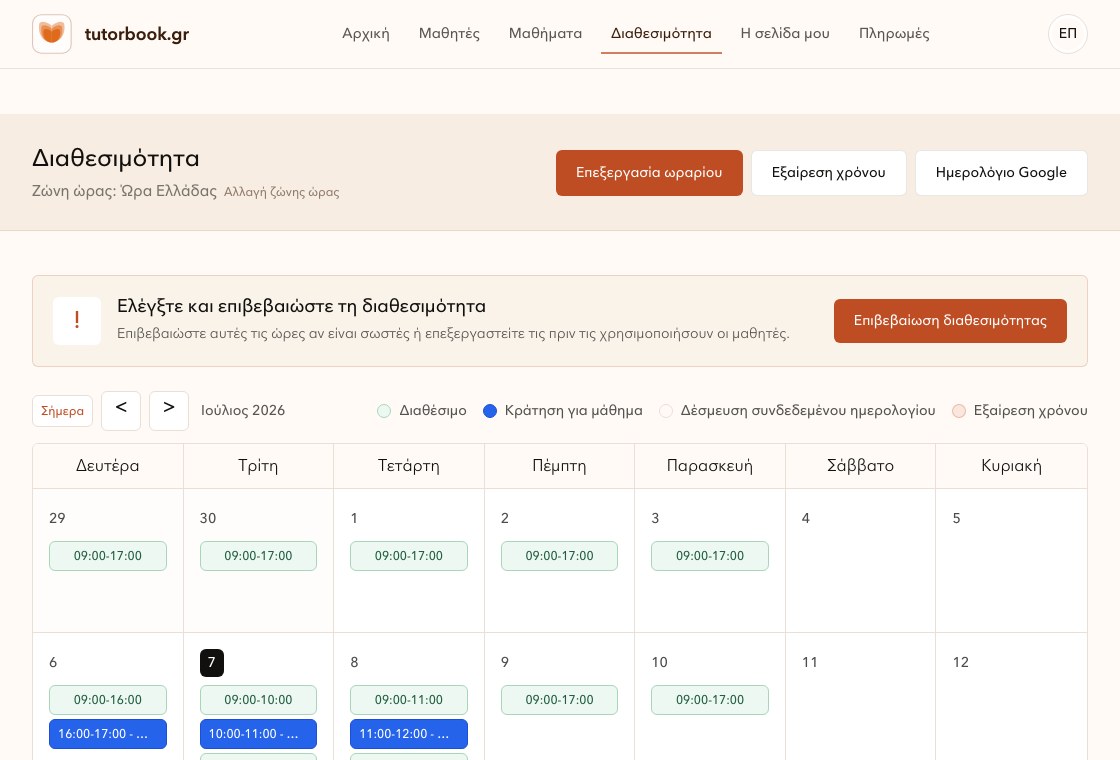
Ανοίγει η σελίδα Επεξεργασία εβδομαδιαίου ωραρίου. Κάθε ημέρα έχει δικά της
μπλοκ ώρας.

Βήμα 2: προσθέστε ή αλλάξτε ώρες
Ενότητα με τίτλο «Βήμα 2: προσθέστε ή αλλάξτε ώρες»Για να προσθέσετε δεύτερο μπλοκ στην ίδια ημέρα, πατήστε + Προσθήκη ώρας.
Για να αλλάξετε ένα υπάρχον μπλοκ, πατήστε Λεπτομέρειες. Θα εμφανιστούν τα
πεδία της ώρας.
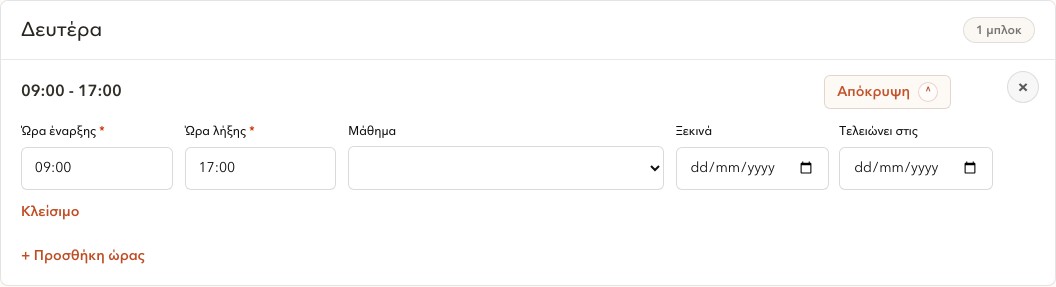
Συμπληρώστε τα πεδία ως εξής:
Ώρα έναρξης: η πρώτη ώρα που μπορεί να ξεκινήσει μάθημα μέσα σε αυτό το μπλοκ.Ώρα λήξης: η ώρα που τελειώνει το διαθέσιμο μπλοκ. Αν το μάθημα διαρκεί 60 λεπτά και το μπλοκ τελειώνει στις 17:00, η τελευταία έναρξη είναι πριν από τις 17:00.Μάθημα: αφήστε το κενό αν η ώρα ισχύει για όλα τα μαθήματα. Επιλέξτε συγκεκριμένο μάθημα μόνο αν αυτή η ώρα είναι για ένα μάθημα ή πακέτο.Ξεκινά: προαιρετικό. Βάλτε ημερομηνία μόνο αν αυτό το μπλοκ πρέπει να αρχίσει να ισχύει από συγκεκριμένη ημέρα.Τελειώνει στις: προαιρετικό. Βάλτε ημερομηνία μόνο αν αυτό το μπλοκ πρέπει να σταματήσει να ισχύει μετά από συγκεκριμένη ημέρα.
Όταν τελειώσετε, πατήστε Αποθήκευση εβδομαδιαίου ωραρίου.
Πώς αφαιρείτε ώρα που δεν θέλετε πια
Ενότητα με τίτλο «Πώς αφαιρείτε ώρα που δεν θέλετε πια»Αν μια ώρα δεν πρέπει να εμφανίζεται κάθε εβδομάδα, αφαιρέστε την από το εβδομαδιαίο ωράριο.
- Πατήστε
Επεξεργασία ωραρίου. - Βρείτε την ημέρα και το μπλοκ ώρας.
- Πατήστε το
×στο δεξί μέρος του μπλοκ. - Πατήστε
Αποθήκευση εβδομαδιαίου ωραρίου.
Χρησιμοποιήστε αυτή τη μέθοδο για μόνιμες αλλαγές, όπως “δεν δουλεύω πλέον Παρασκευή απόγευμα”.
Πώς κλείνετε μία συγκεκριμένη ώρα
Ενότητα με τίτλο «Πώς κλείνετε μία συγκεκριμένη ώρα»Αν είστε διαθέσιμοι συνήθως, αλλά μια συγκεκριμένη ημέρα δεν μπορείτε, μην
διαγράψετε το εβδομαδιαίο ωράριο. Πατήστε Εξαίρεση χρόνου.
Η εξαίρεση κλείνει μια συγκεκριμένη περίοδο, ακόμα κι αν εκείνη η ώρα κανονικά φαίνεται διαθέσιμη.
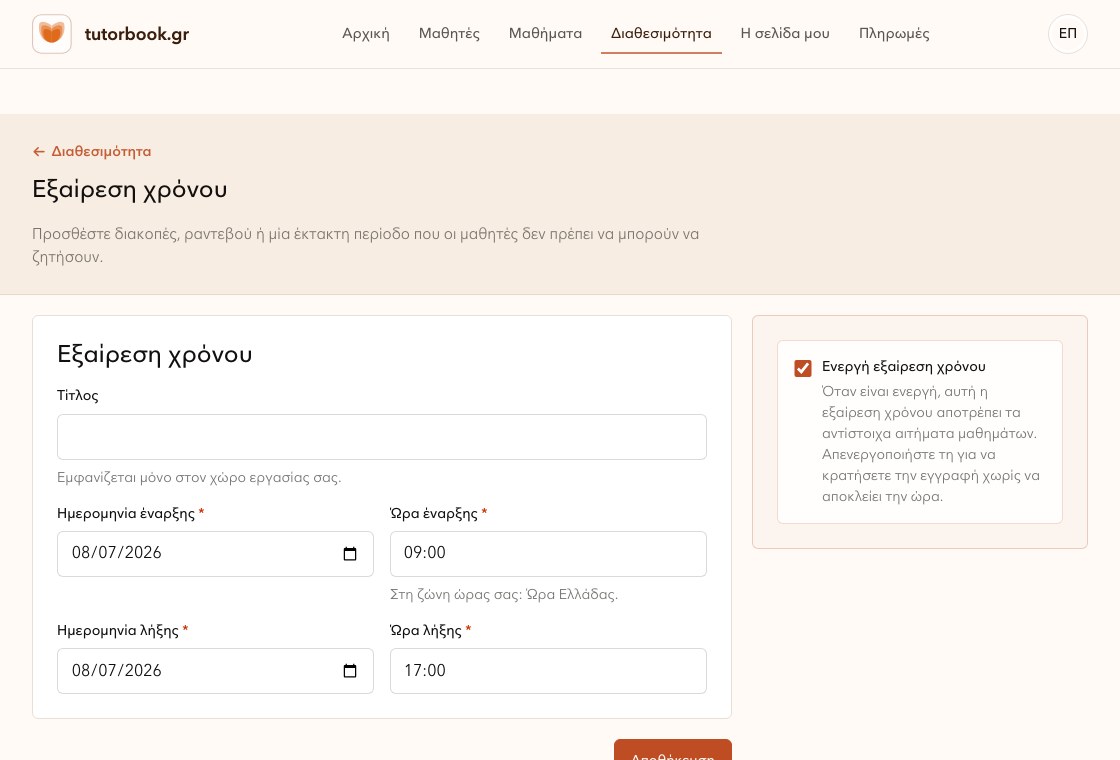
Βήμα προς βήμα: εξαίρεση χρόνου
Ενότητα με τίτλο «Βήμα προς βήμα: εξαίρεση χρόνου»- Πατήστε
Εξαίρεση χρόνου. - Στο
Τίτλος, γράψτε κάτι που θα καταλαβαίνετε εσείς, όπωςΓιατρός,ΤαξίδιήΑργία. - Στο
Ημερομηνία έναρξης, βάλτε την ημέρα που αρχίζει η μη διαθέσιμη περίοδος. - Στο
Ώρα έναρξης, βάλτε την ώρα που θέλετε να αρχίσει το μπλοκάρισμα. - Στο
Ημερομηνία λήξης, βάλτε την ημέρα που τελειώνει η μη διαθέσιμη περίοδος. - Στο
Ώρα λήξης, βάλτε την ώρα που θέλετε να τελειώσει το μπλοκάρισμα. - Αφήστε ενεργό το
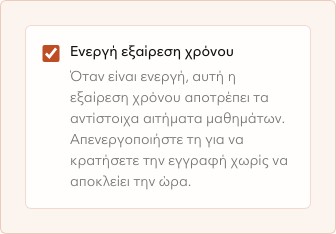
Ενεργή εξαίρεση χρόνου. - Πατήστε
Αποθήκευση.
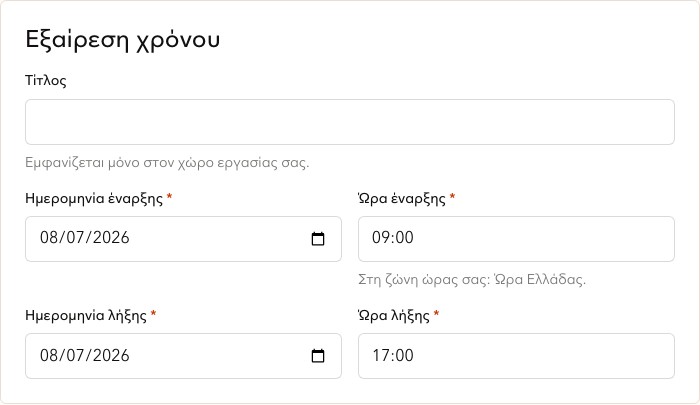
Παραδείγματα:
- Αν έχετε ραντεβού την Τρίτη 12:00-14:00, βάλτε εξαίρεση για Τρίτη 12:00 έως Τρίτη 14:00.
- Αν λείπετε όλη την Παρασκευή, βάλτε εξαίρεση για Παρασκευή πρωί έως Παρασκευή βράδυ.
- Αν λείπετε τρεις ημέρες, βάλτε ημερομηνία έναρξης την πρώτη ημέρα και ημερομηνία λήξης την τελευταία ημέρα.
Πότε χρησιμοποιείτε ωράριο και πότε εξαίρεση
Ενότητα με τίτλο «Πότε χρησιμοποιείτε ωράριο και πότε εξαίρεση»Χρησιμοποιήστε Επεξεργασία ωραρίου όταν αλλάζει το κανονικό πρόγραμμα της
εβδομάδας σας.
Χρησιμοποιήστε Εξαίρεση χρόνου όταν αλλάζει μόνο μία συγκεκριμένη ημέρα ή
περίοδος.
Παραδείγματα:
- Κάθε Δευτέρα μπορείτε 10:00-14:00: χρησιμοποιήστε
Επεξεργασία ωραρίου. - Αυτή την Πέμπτη έχετε γιατρό 11:00-12:30: χρησιμοποιήστε
Εξαίρεση χρόνου. - Δεν δουλεύετε πλέον τα Σάββατα: χρησιμοποιήστε
Επεξεργασία ωραρίου. - Λείπετε για διακοπές από 12 έως 18 Αυγούστου: χρησιμοποιήστε
Εξαίρεση χρόνου. - Θέλετε διάλειμμα για φαγητό κάθε Τρίτη: βάλτε δύο μπλοκ στο εβδομαδιαίο ωράριο, πριν και μετά το διάλειμμα.
Επιβεβαιώστε τη διαθεσιμότητα
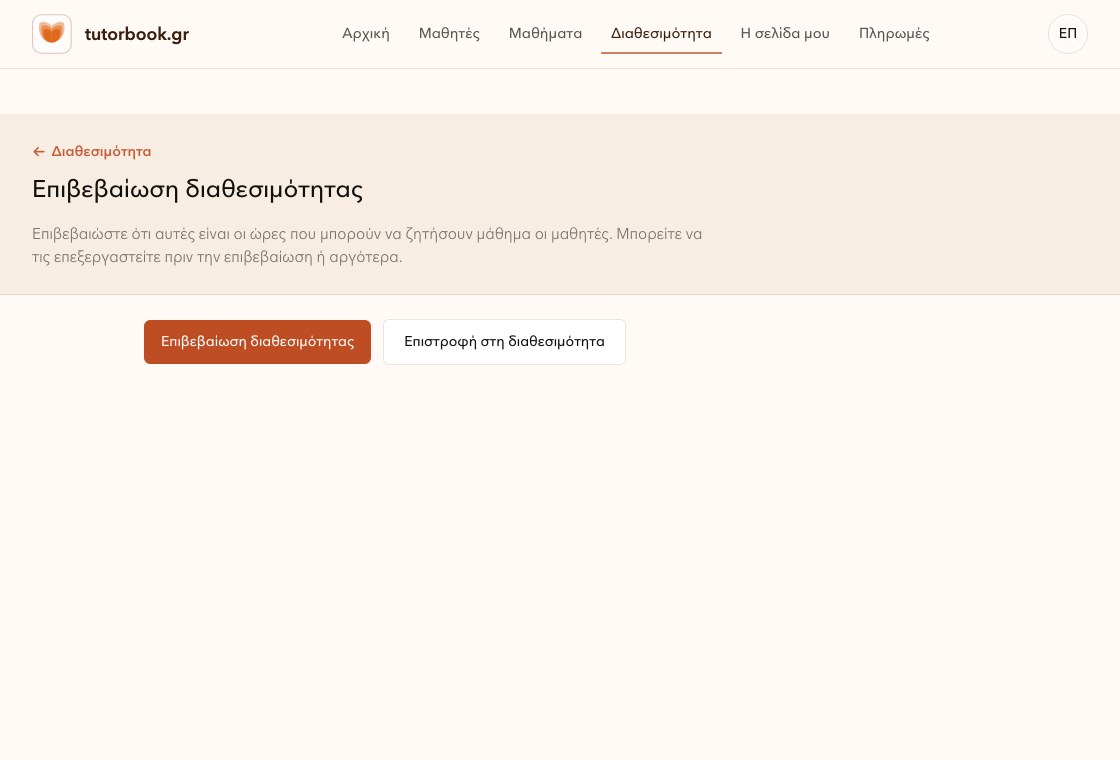
Ενότητα με τίτλο «Επιβεβαιώστε τη διαθεσιμότητα»Αν το TutorBook εμφανίσει μήνυμα ελέγχου, διαβάστε πρώτα τις ώρες στο ημερολόγιο
και μετά πατήστε Επιβεβαίωση διαθεσιμότητας.

Έλεγχος ζώνης ώρας
Ενότητα με τίτλο «Έλεγχος ζώνης ώρας»Η ζώνη ώρας εμφανίζεται κάτω από τον τίτλο Διαθεσιμότητα. Για Ελλάδα πρέπει
να βλέπετε Ώρα Ελλάδας.
Αν διδάσκετε μαθητές σε άλλη χώρα, μην μαντεύετε την ώρα. Ελέγξτε την ώρα που βλέπει ο μαθητής πριν από την πρώτη κράτηση. Έτσι αποφεύγετε χαμένα μαθήματα από λάθος ζώνη ώρας.
Αν έχετε Google Calendar
Ενότητα με τίτλο «Αν έχετε Google Calendar»Το Google Calendar, όταν είναι συνδεδεμένο και ενεργό, μπορεί να μπλοκάρει ώρες που έχετε ήδη δεσμευμένες εκτός TutorBook.
Σημαντικό: το Google Calendar δεν αντικαθιστά το εβδομαδιαίο ωράριο. Πρώτα ορίζετε ποιες ώρες δέχεστε μαθήματα στο TutorBook. Μετά το συνδεδεμένο ημερολόγιο βοηθά να μη δεχτείτε κράτηση πάνω σε άλλη δέσμευση.
Συχνά λάθη
Ενότητα με τίτλο «Συχνά λάθη»- Βάζετε 09:00-17:00 αλλά ξεχνάτε το διάλειμμα. Καλύτερα να βάλετε δύο μπλοκ.
- Κλείνετε μια μεμονωμένη ημέρα διαγράφοντας το εβδομαδιαίο ωράριο. Για μία ημέρα, χρησιμοποιήστε εξαίρεση.
- Ξεχνάτε να πατήσετε
Αποθήκευση εβδομαδιαίου ωραρίουήΑποθήκευση. - Αλλάζετε ώρες αλλά δεν ελέγχετε το ημερολόγιο μετά την αποθήκευση.
- Επιλέγετε συγκεκριμένο μάθημα στο πεδίο
Μάθημαχωρίς να το χρειάζεστε. Αν η ώρα ισχύει για όλα τα μαθήματα, αφήστε το κενό.